
1Bắt đầu
Em chỉ cần một trình duyệt (Chrome, Edge, Safari) trên máy tính, máy tính bảng hoặc điện thoại. Không phải cài thêm gì.
Đăng nhập
- Bấm nút Đăng nhập ở góc trên bên phải của trang.
- Nhập tên đăng nhập — chính là mã học viên của em (một dãy số, ví dụ ghi trên thẻ học viên) — và mật khẩu do trung tâm cấp.
- Bấm Đăng nhập. Em sẽ vào Sổ tay, màn hình tổng quan của riêng em.
Hãy hỏi giáo viên hoặc quản lý cơ sở nơi em học để được cấp lại. Chức năng “Quên mật khẩu” qua email hiện chưa gửi thư được, nên đừng chờ email.
Đăng nhập nhanh bằng thẻ học viên
Nếu trung tâm phát thẻ học viên, mặt sau có mã QR. Quét mã QR bằng camera điện thoại sẽ mở trang hiện tên em; xác nhận đúng là em rồi bấm tiếp để vào tài khoản. Khi giáo viên quét thẻ giúp em ở lớp, giáo viên có thể chọn “giao máy cho học viên” để em tự làm bài trên máy đó.
Ai quét được mã QR là mở được tài khoản của em. Đừng chụp ảnh mặt sau thẻ gửi lên mạng. Nếu làm mất thẻ, báo ngay cho trung tâm để cấp thẻ mới — thẻ cũ sẽ tự vô hiệu.
2Làm quen giao diện
Mọi thứ nằm ở thanh menu bên trái (trên điện thoại: bấm biểu tượng ở góc trên để mở).
| Nhóm | Có những mục | Dùng để |
|---|---|---|
| Tổng quan | Dashboard (Sổ tay) · Bảng xếp hạng · Lịch giải cờ · Nhật ký buổi học · Đổi quà | Xem nhanh tình hình học tập, thứ hạng trong cơ sở, lịch giải, chuyên cần và điểm thưởng. |
| Học tập | Bài học · Bài tập chiến thuật · Đấu với máy · Đấu online · Ván đấu · Lời phê | Học, luyện, đánh cờ và xem nhận xét của giáo viên. |
| Giải & thành tích | Thành tích · Giải tham gia | Xem các giải em đã dự và thành tích đã được ghi nhận. |
| Kiểm tra | Kiểm tra · Góp ý | Làm bài kiểm tra được giao và gửi góp ý cho trung tâm. |
Sổ tay — trang đầu tiên em thấy
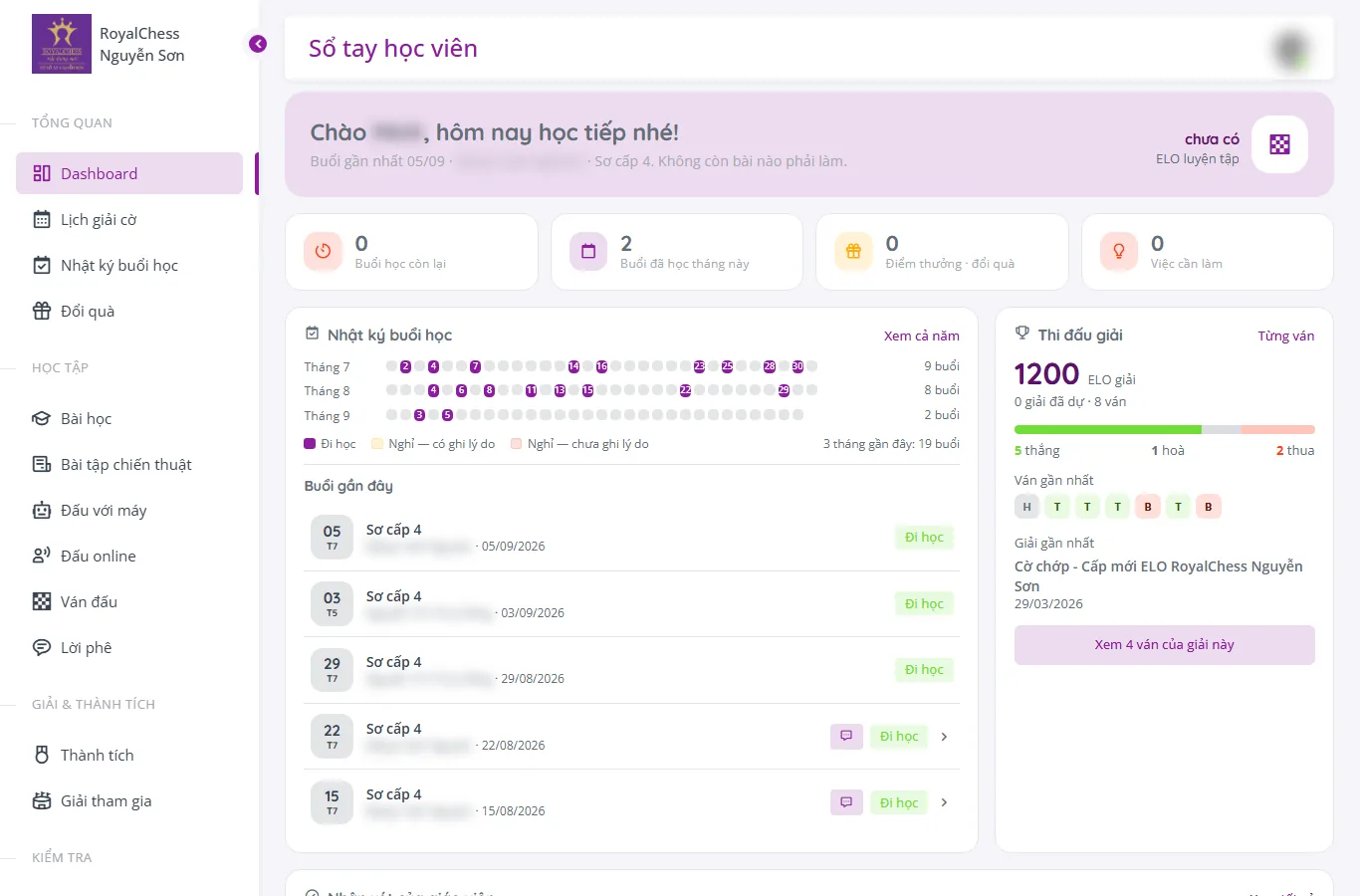
Sổ tay gom mọi thứ quan trọng vào một màn hình: số buổi còn lại, điểm ELO luyện tập, việc cần làm (bài tập, bài kiểm tra sắp đến hạn), bài học đang học, biểu đồ ELO, chủ đề em hay sai, nhận xét mới của giáo viên và các buổi học gần đây. Khi có việc cần làm, hãy bấm thẳng vào đó để đi tới đúng chỗ.
Nếu em mới bắt đầu, nhiều khối sẽ còn trống — đó là bình thường. Chúng sẽ đầy dần khi em có buổi học, bài tập và ván cờ đầu tiên.
Chế độ tập trung
Khi đánh cờ hoặc xem bài học, bấm nút Tập trung (hoặc phím F) để ẩn menu và thanh trên, dành chỗ cho bàn cờ. Thoát bằng chính nút đó, phím F hoặc Esc.
Đổi màu bàn cờ và bộ quân
Bấm ảnh đại diện góc trên bên phải → . Em chọn một trong 6 màu ô và một trong 3 bộ quân (Cổ điển, Hoạt hình hoặc Hiện đại). Lựa chọn được nhớ riêng cho tài khoản của em trên trình duyệt này, áp dụng cho bàn cờ mở lần sau — kể cả bàn cờ trong bài học. Bản in bài tập, đề kiểm tra và thẻ học viên luôn giữ nguyên kiểu chuẩn.
3Bài học
Vào để thấy những bài giáo viên đã giao cho em.
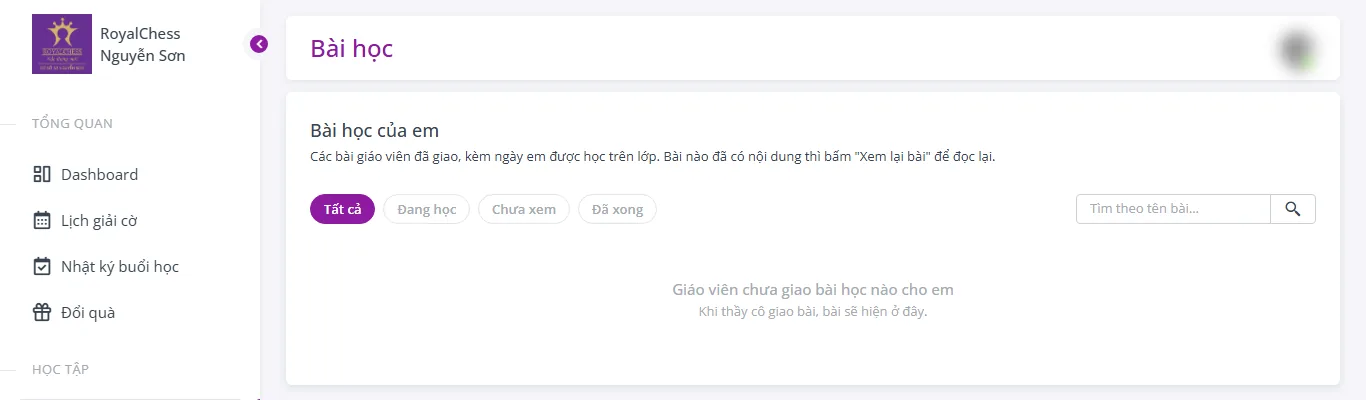
- Chọn một bài trong danh sách (có thể lọc, tìm theo tên).
- Bài học gồm nhiều chương. Chọn chương ở danh sách bên trái.
- Bấm vào một nước đi trong bảng nước đi để bàn cờ nhảy tới thế cờ đó; lời giảng của nước đi hiện ngay bên dưới nước ấy.
- Dùng phím mũi tên ← → hoặc các nút tua để đi từng nước.
Ba cách học trong một chương
Xem lại
Xem đường chính từng nước một, có lời giảng. Dừng ở đâu cũng có thể bấm đánh tiếp với máy từ thế cờ đó để thử — ván thử này không được lưu.
Bài học tương tác
Bàn cờ yêu cầu em tự đi đúng nước. Đi sai thì thử lại; không ai đi thay em.
Luyện khai cuộc
Nếu bài có gắn khai cuộc, em có thể đấu với máy từ thế khai cuộc đó ở mức khó phù hợp với cơ sở của em.
Trình chiếu bài học
Nút Trình chiếu chuyển bài thành từng slide vừa một màn hình, không phải cuộn trang. Phím → đi tiếp qua các nước rồi tự sang chương sau. Ở thanh công cụ nhỏ ở mép dưới (rê chuột hoặc bấm tay cầm để mở) em có thể gạt Lời giảng và Nước đi để ẩn hoặc hiện từng phần.
Trên máy tính, bấm giữ chuột phải rồi kéo từ ô này sang ô kia để vẽ mũi tên; bấm chuột phải vào một ô để khoanh ô đó. Trên máy tính bảng cứ dùng ngón tay kéo. Mũi tên tự biến mất khi em sang nước khác.
4Bài tập chiến thuật
Vào . Mỗi bộ bài là một chuỗi thế cờ để em tìm nước đúng.
- Chọn một bộ bài. Thẻ bài cho biết hạn nộp và em đã làm tới đâu.
- Đi các quân trên bàn cờ để giải thế cờ. Bài được làm lần lượt từng bài một.
- Khi đã xác nhận, hệ thống chuyển sang bài kế tiếp. Làm xong bấm Nộp bài.
- Xem kết quả ngay sau khi nộp; giáo viên có thể chấm và cho em làm lại nếu cần.
Ở nhiều bài, em cần đi cả hai bên cho hết lời giải (nước của mình và nước đáp lại của đối phương). Bàn cờ sẽ tự khoá khi em đã đi đủ số nước của bài.
Em không thấy nút “xem đáp án” — hãy nghĩ kỹ trước khi xác nhận, và nhờ giáo viên giảng lại sau khi có kết quả.
5Làm bài kiểm tra
Vào . Chỉ những đề giáo viên đã giao cho em mới hiện ở đây.
- Mỗi đề có thể có giờ mở, hạn nộp và thời gian làm bài. Chưa tới giờ mở hoặc đã quá hạn thì em sẽ thấy một thông báo giải thích rõ lý do thay vì vào được bài.
- Câu hỏi có thể là trắc nghiệm (một hoặc nhiều đáp án) hoặc đi quân trực tiếp trên bàn cờ.
- Đồng hồ đếm ngược nằm trên màn hình. Hết giờ, bài được nộp theo những gì em đã làm.
- Đáp án em chọn được tự lưu nháp trên máy này. Nếu lỡ tải lại trang hoặc trình duyệt tắt giữa chừng, mở lại đề sẽ thấy em đang làm dở ở đâu.
- Xong bấm Nộp bài để xem điểm và kết quả.
Đừng đóng tab. Bài làm của em vẫn còn trên màn hình. Mở một tab mới, đăng nhập lại, rồi quay lại tab làm bài và bấm Nộp bài lần nữa.
6Đấu với máy và đấu online
Đấu với máy
Vào , chọn đối thủ máy, mức khó (em tự đánh giá trình độ của mình) và màu quân (Trắng, Đen hoặc ngẫu nhiên) rồi bắt đầu. Đi quân bằng cách kéo–thả hoặc bấm ô đi rồi bấm ô đến.
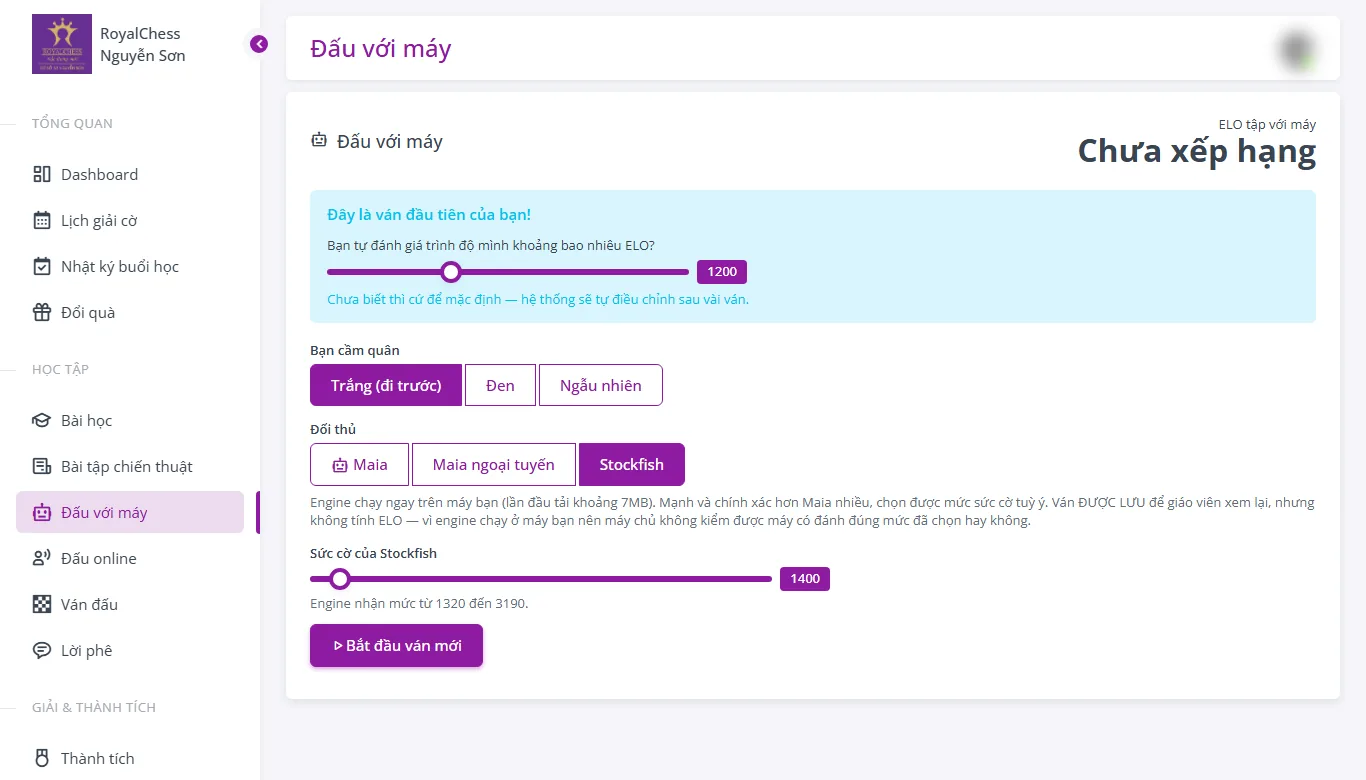
- Ván tính điểm ELO luyện tập theo mặc định, dù đấu với Maia hay Stockfish, ở bất kỳ mức khó nào. Muốn đánh thử mà không ảnh hưởng ELO thì tắt công tắc “Tính hệ số ELO cho ván này” trước khi bắt đầu — ván vẫn được lưu để giáo viên xem lại như bình thường.
- Mỗi ván được lưu lại tự động sau từng nước. Đóng trình duyệt rồi quay lại, em có thể chơi tiếp ván đang dở.
- Ván xong sẽ hiện một hộp thoại kết quả; bấm xác nhận để đóng. Sau đó mở lại từ Ván đấu để xem lại từng nước, kèm phân tích của máy.
Đó là ván giáo viên đánh khi mở tài khoản của em để thử. Ván luôn ghi rõ giáo viên nào đã đánh; chỉ khi giáo viên chủ động bật thì ván mới được tính vào ELO của em.
Thường do mạng chập chờn. Trang sẽ tự hỏi lại máy chủ để đồng bộ bàn cờ. Nếu hiện nút Đồng bộ lại thì bấm vào — ván của em vẫn được lưu nguyên vẹn.
Đấu online với bạn
- Vào . Danh sách hiện các bạn cùng câu lạc bộ đang online.
- Chọn thời gian cho ván (ví dụ 3+2 nghĩa là 3 phút, mỗi nước được cộng thêm 2 giây) rồi mời một bạn.
- Bạn kia bấm chấp nhận, ván bắt đầu ngay. Đồng hồ do máy chủ tính nên không thể “câu giờ”.
Mỗi bạn chỉ được treo một lời mời cùng lúc, và người đang trong ván thì không mời hoặc được mời thêm. Nhớ giữ trang mở khi chờ bạn trả lời.
Mỗi ván đấu online tính vào ELO đấu online của em — tách riêng theo bốn hạng thời gian (Siêu chớp, Cờ chớp, Cờ nhanh, Tiêu chuẩn, tuỳ tổng thời gian và số giây cộng thêm mỗi nước em chọn khi mời), khác hẳn ELO luyện tập của mục Đấu với máy. Xem hạng và điểm ở tab “Đấu online” trong mục Ván đấu.
7Theo dõi việc học
Bảng xếp hạng
So mình với các bạn trong cơ sở, chỉ để xem. Có năm tab: Đấu với máy, Đấu với người (chọn từng hạng thời gian), Giải đấu chính thức, Thành tích thi đấu và Tiến bộ. Có thể lọc theo lớp, nhóm tuổi (U8, U10, U12, U14) và giới tính; hạng luôn là hạng thật trong cả cơ sở. Bấm tên một bạn để xem hồ sơ thi đấu thu gọn.
Nhật ký buổi học
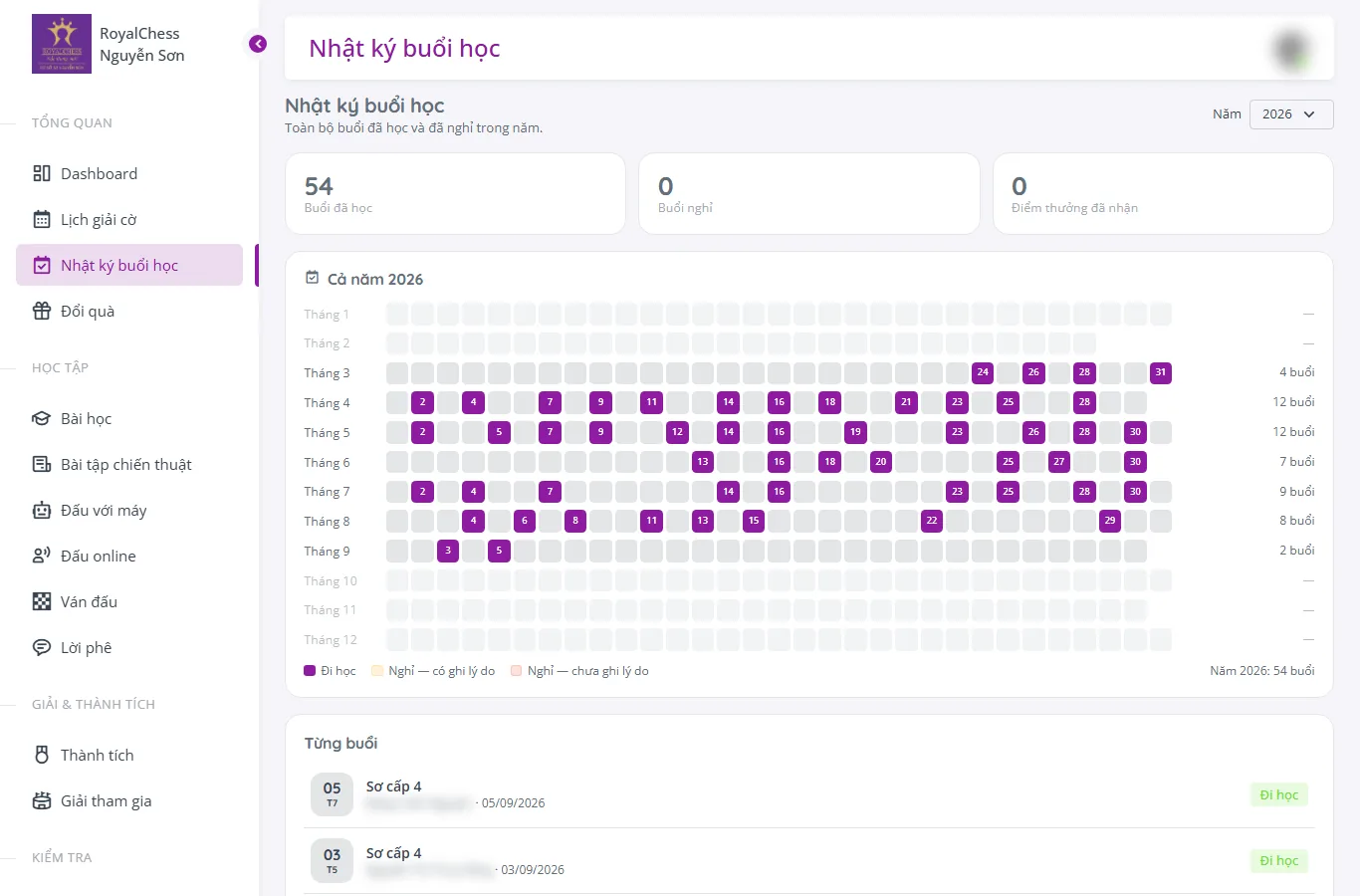
Xem từng buổi em đã đi học: có mặt hay vắng, lý do nghỉ đã được ghi chưa. Có thể chọn từng năm.
Ván đấu
Gom mọi ván của em ở bốn tab: đấu máy, đấu online (có cột Loại và Elo theo hạng thời gian), ván ở giải và biên bản khác (ván giáo viên nhập lại từ giải bên ngoài). Bấm vào ván để xem lại — với đấu máy, đấu online và biên bản khác, em còn tự bấm xem tab Độ chính xác để biết mình đánh tốt tới đâu.
Lời phê
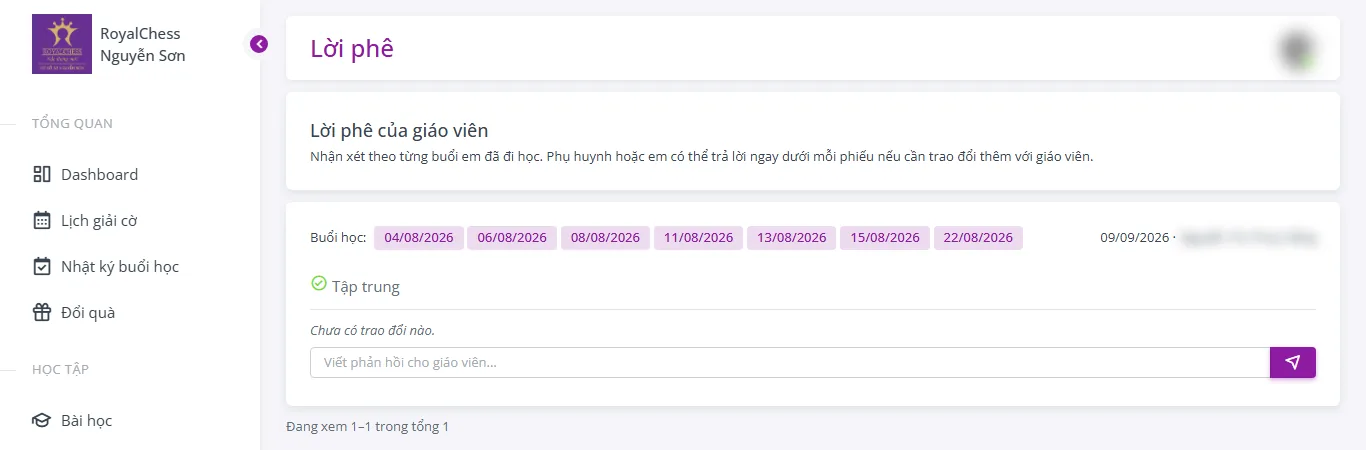
Nhận xét của giáo viên sau mỗi buổi. Em hoặc phụ huynh có thể viết phản hồi ngay dưới từng phiếu.
Góp ý
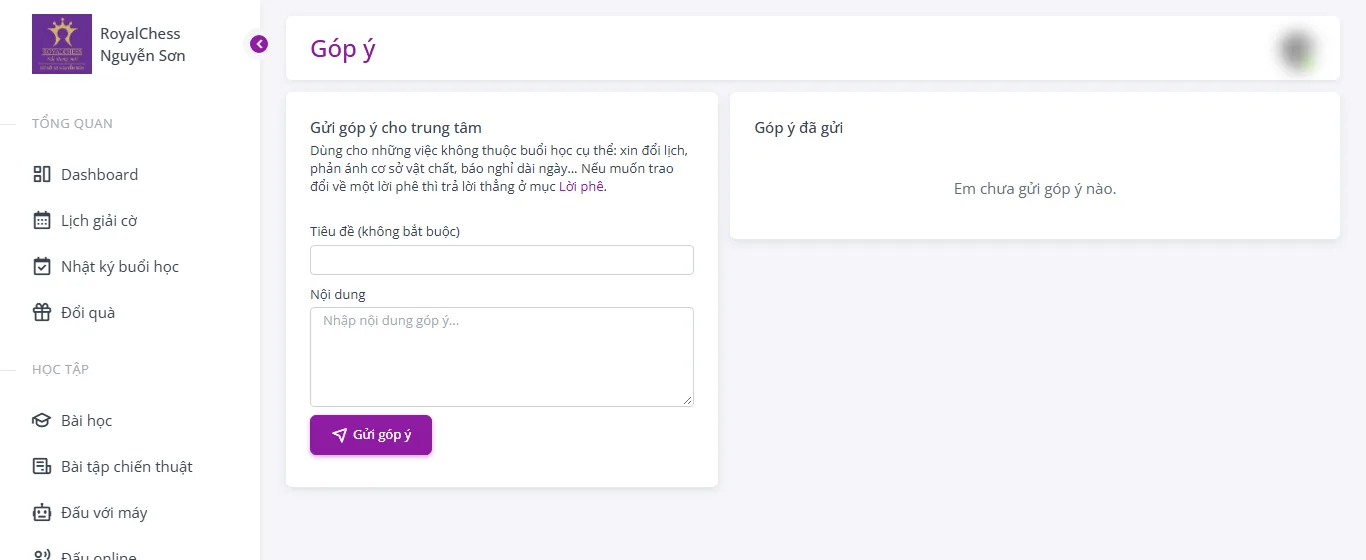
Gửi ý kiến cho trung tâm (điều em thích, điều cần sửa). Các góp ý đã gửi được liệt kê lại ngay bên dưới.
Tab này xếp theo ELO tăng được trong 7 hoặc 30 ngày, nên bạn đang ở hạng thấp vẫn có thể đứng đầu nếu tiến nhanh. Cần đấu ít nhất 3 ván có tính hệ số trong kỳ mới được xét.
Xem lại một ván
Bấm vào ván trong mục Ván đấu để mở bàn cờ xem lại. Dùng phím mũi tên hoặc các nút tua để đi từng nước; nút xoay bàn cờ đưa cả tên và màu quân đi theo; nút … mở chi tiết ván (lý do kết thúc, độ khó, số nước, thời gian). Ở ván đấu online, cạnh tên em hiện ELO đổi bao nhiêu.
Cột bên phải có hai tab: Diễn biến ván đấu (bảng nước đi) và Độ chính xác. Lần đầu bấm sang Độ chính xác hệ thống tự chấm ván, mất khoảng 10–15 giây; kết quả được lưu nên lần sau mở là có ngay. Mỗi nước đi được gắn một loại — từ Xuất sắc, Rất hay, Tốt, Nước sách (nước lý thuyết khai cuộc) đến Thiếu chính xác, Sai lầm, Sai lầm nặng — bằng ký hiệu và màu trong bảng nước đi, kèm huy hiệu nhỏ trên ô đích của bàn cờ. Bảng so sánh cho thấy mỗi bên có bao nhiêu nước từng loại và độ chính xác chung.
Máy chấm ngay trên trình duyệt của em và các ngưỡng phân loại là ước lượng, nên đừng coi đó là điểm số chính thức. Hãy dùng nó để tìm ra những nước cần xem lại cùng giáo viên.
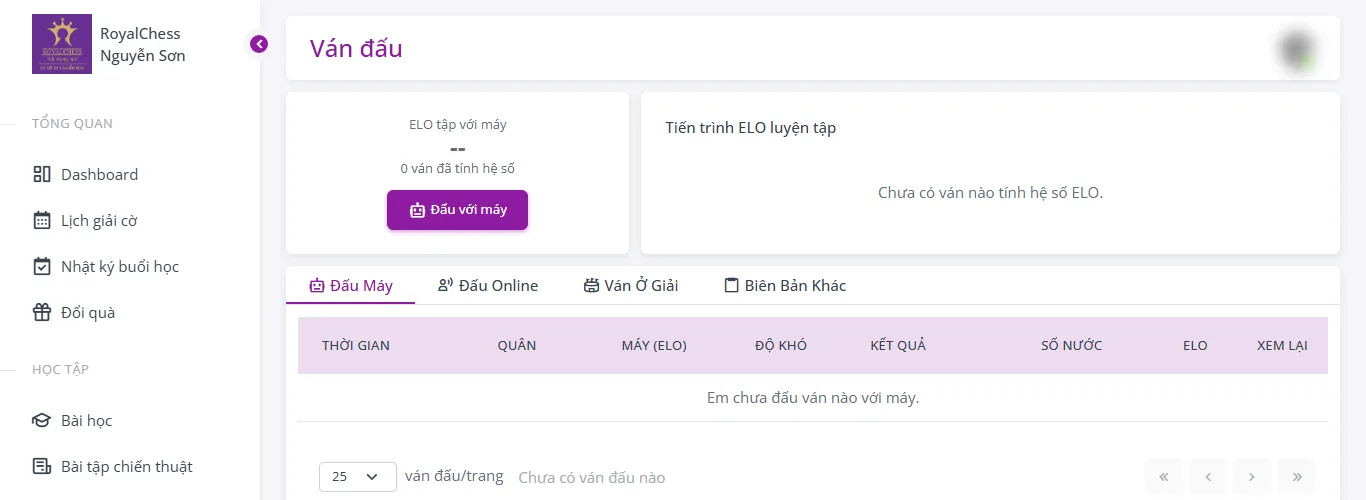
ELO trong Sổ tay và ở tab đấu máy là ELO luyện tập (chỉ đến từ ván với máy). Tab đấu online có ELO đấu online riêng, tách theo hạng thời gian. Hệ số ở các giải chính thức là hệ số vận động viên. Ba con số này tính riêng, đừng so sánh với nhau — riêng biên bản khác (ván nhập từ ngoài) không tính vào con số nào cả.
8Giải đấu và thành tích
Lịch giải cờ
Các giải sắp diễn ra và đã kết thúc. Bấm một giải để xem chi tiết. Nút Bộ lọc cạnh ô tìm kiếm mở ngăn kéo để lọc theo năm / quý / tháng, cấp độ (Phong trào, Tỉnh/Thành, Khu vực, Quốc gia, Quốc tế), giải có tính ELO hoặc FIDE và thể loại (Standard, Rapid, Blitz, Bullet); kết quả đổi ngay khi bấm. Chuyển sang Tổng quan để xem bảng năm × tháng, mỗi ô là số giải trong tháng đó, bấm ô để xem danh sách. Lịch giải công khai cũng có ở mục Lịch giải đấu của trang chủ.
Giải tham gia
Các giải em đã đăng ký dự. Bấm Xem để đọc biên bản các ván của em ở giải đó.
Thành tích
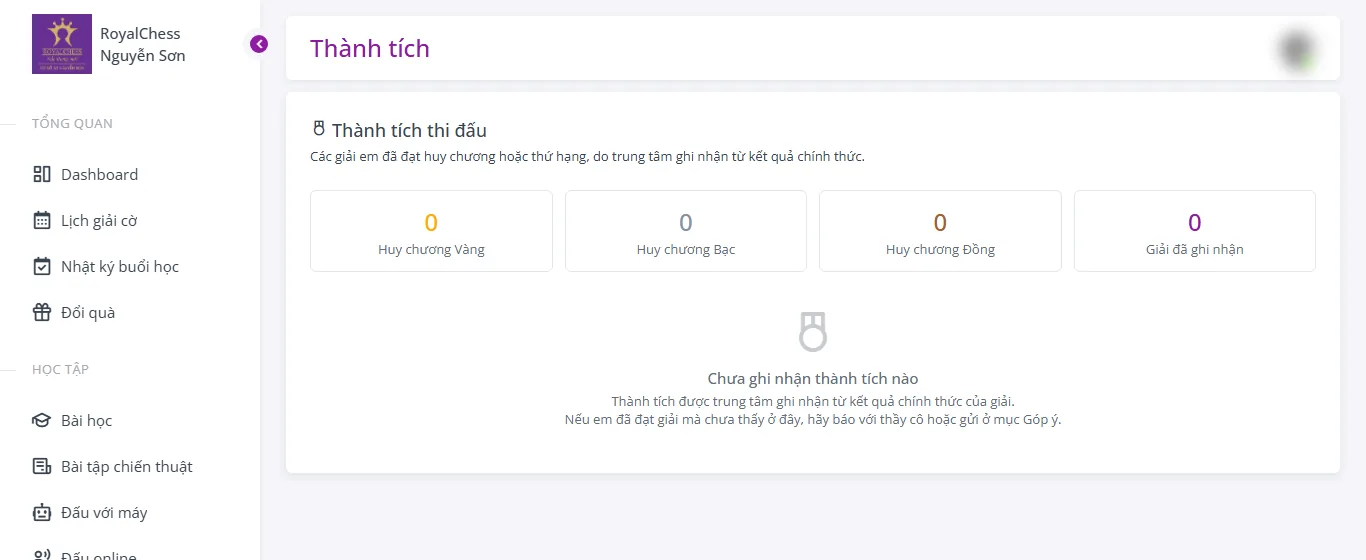
Danh sách thành tích thi đấu đã được trung tâm ghi nhận cho em. Đây là trang chỉ để xem: em không tự thêm hay sửa được, để bảng thành tích luôn đáng tin. Thấy thiếu hoặc sai thì báo cho giáo viên.
9Điểm thưởng và đổi quà
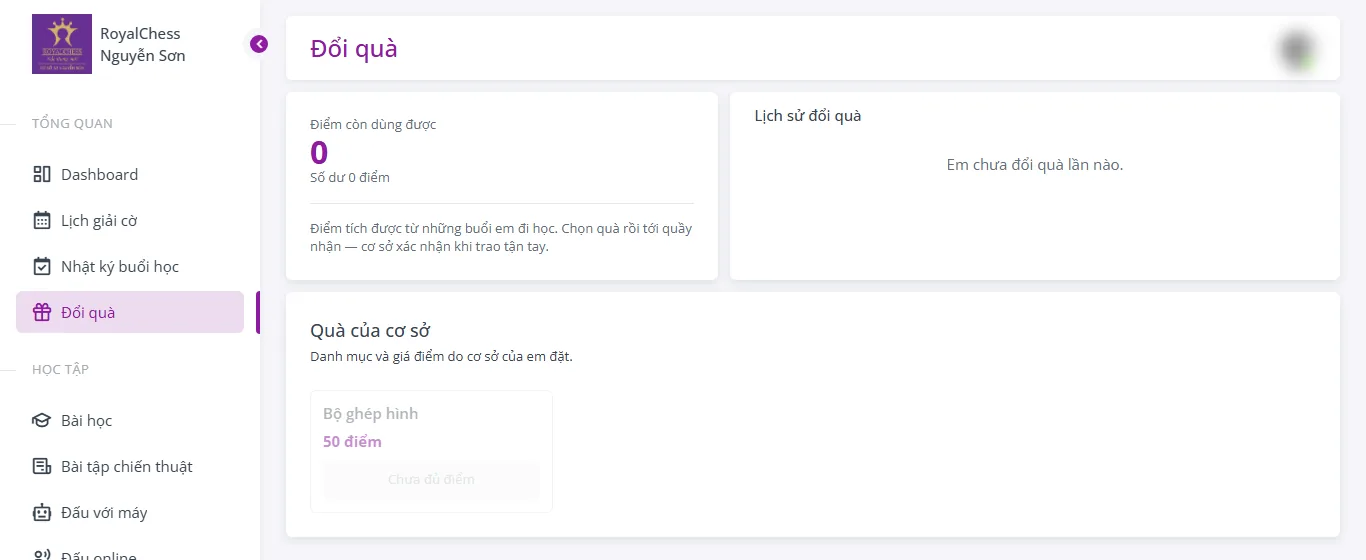
Em tích điểm thưởng trong quá trình học. Vào để dùng điểm.
- Xem điểm còn dùng được ở đầu trang. Con số này đã trừ những lượt đổi em đang chờ duyệt.
- Chọn món quà trong danh mục của cơ sở (giá điểm do cơ sở đặt) và bấm đổi.
- Lượt đổi ở trạng thái Chờ duyệt. Nhân viên cơ sở duyệt và trao quà; điểm chỉ bị trừ khi lượt đổi được duyệt.
- Theo dõi kết quả ở Lịch sử đổi quà (đã duyệt hoặc bị từ chối).
10Tài khoản và bảo mật
Bấm vào ảnh đại diện ở góc trên bên phải, chọn Thông tin cá nhân. Một hộp thoại hiện ra ngay trong trang, em có thể:
- Đổi email đăng nhập.
- Đổi mật khẩu (cần nhập mật khẩu hiện tại).
- Xem số giấy tờ tuỳ thân ở dạng che (ví dụ
••••1234) và bấm “hiện” khi thật sự cần.
Tên đăng nhập, hồ sơ vận động viên và ảnh đại diện chỉ để xem, không đổi tại đây vì chúng gắn với thành tích thi đấu của em. Cần sửa thì nhờ giáo viên hoặc quản lý cơ sở.
Học xong hãy bấm ảnh đại diện → Đăng xuất. Nếu giáo viên mở tài khoản giúp em bằng thẻ ở chế độ “giao máy”, bấm Kết thúc khi làm xong để máy không còn ở trong tài khoản của em.
Nên đổi mật khẩu mặc định ngay lần đầu đăng nhập, dùng mật khẩu dài, khó đoán và không chia sẻ cho bạn bè.
11Gặp sự cố?
| Em thấy | Thử làm |
|---|---|
| Không đăng nhập được | Kiểm tra lại tên đăng nhập (chính là mã học viên) và mật khẩu, chú ý chữ hoa/thường. Vẫn không được thì nhờ trung tâm cấp lại mật khẩu. Nếu màn hình báo tài khoản thuộc học viên đã nghỉ học, hãy nhờ trung tâm mở lại trạng thái học viên (học viên đang bảo lưu thì vẫn đăng nhập được). |
| Bàn cờ không hiện, trang trống | Đợi vài giây vì bàn cờ cần tải thư viện. Nếu có nút Tải lại thì bấm. Thử đổi sang Chrome hoặc Edge bản mới. |
| Không thấy bài học / bài kiểm tra | Chỉ những bài đã được giao mới hiện. Hỏi giáo viên xem em đã được giao chưa. |
| Ván với máy bị đứng | Bấm Đồng bộ lại (nếu có) hoặc tải lại trang — ván được lưu ở máy chủ nên không mất. |
| Không đấu online được | Cần có bạn cùng câu lạc bộ đang online và chưa trong ván. Mỗi người chỉ treo một lời mời một lúc. |
| Camera không mở khi quét thẻ | Trình duyệt chỉ mở camera trên kết nối bảo mật (https) và khi em đã cho phép. Kiểm tra quyền camera của trang. |
| Chữ, bàn cờ quá nhỏ trên điện thoại | Xoay ngang màn hình cho bàn cờ rộng hơn, hoặc bật chế độ tập trung. |
Vẫn chưa được? Hãy báo giáo viên, hoặc xem thông tin ở trang Liên hệ — kèm ảnh chụp màn hình và mô tả em đang bấm gì thì được hỗ trợ nhanh hơn.